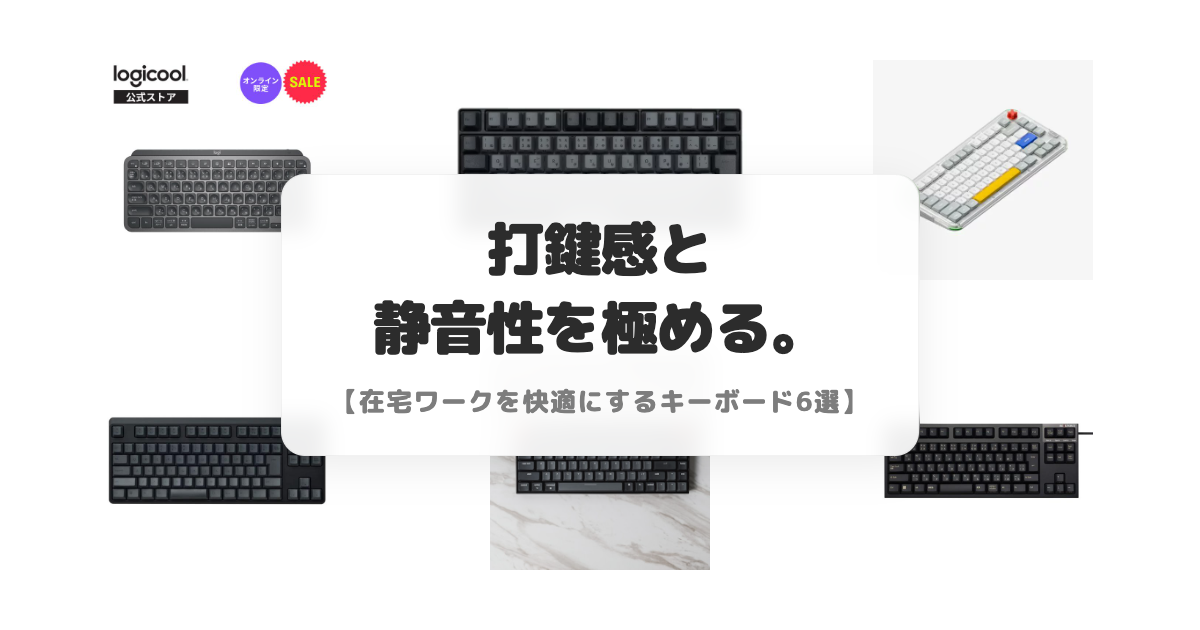
打鍵感と静音性を極める。【在宅ワークを快適にするキーボード6選】
💡 在宅ワークや長時間のタイピングにおいて、キーボードは生産性を左右する最も重要な道具。パンタグラフから最高峰の静電容量無接点方式まで、本音の使用感とともにお届けします。
ロジクール MX KEYS mini KX700GRd
ロジクール MX KEYS mini KX700GRd
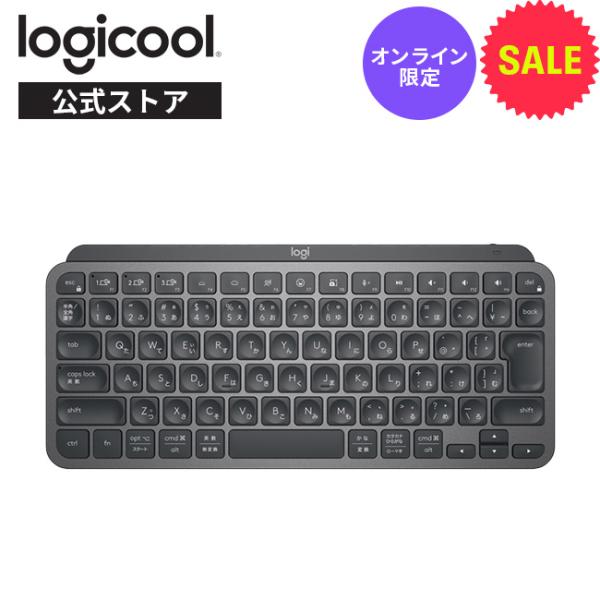
- ✓指先に完璧にフィットする「くぼみキー」により、タイピングの正確性が大幅に向上
- ✓ノートPC派が違和感なく使える適度なストロークと静音パンタグラフ構造
- ✓接続するPCをワンタッチで最大3台まで切り替えられる高い実用性
- ⚠Logi Boltレシーバーが別売りのため、完璧な接続安定性を求めるなら追加投資が必要
- ⚠バッテリー内蔵型のため、数年後にバッテリー寿命が来た際は本体ごと買い替えになる

東プレ REALFORCE RC1 C1HJ13
東プレ REALFORCE RC1 C1HJ13

NuPhy Kick75 (Blush)
ベースのため、日本語入力時の切り替えや記号の配列に慣れが必要
- ⚠市販の一般的なキーキャップと互換性がほとんどなく、着せ替えカスタマイズが難しい
東プレ REALFORCE R4 R4HC11
東プレ REALFORCE R4 R4HC11
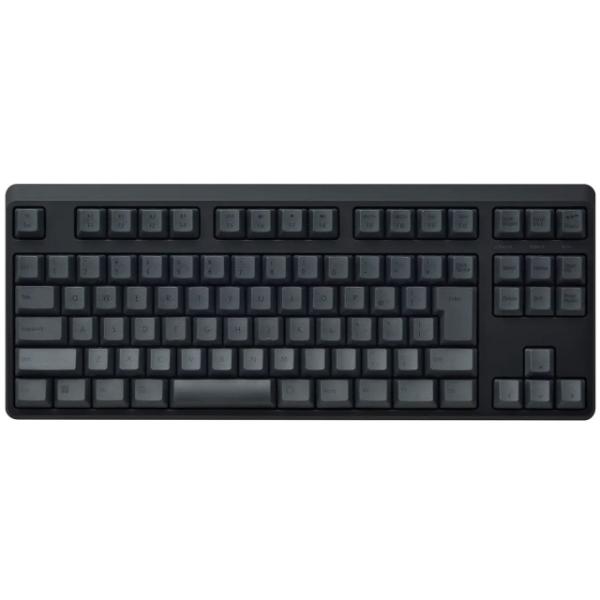
- ✓変な癖が一切ない完璧な日本語配列で、誰でも即座に高速タイピングが可能
- ✓圧倒的な重量(1.3kg)による抜群の安定感で、強めにタイピングしても本体がミリも動かない
- ✓Bluetooth(4台)+有線のハイブリッド接続で、デスクの配線がすっきり整う
- ⚠重くてサイズが大きく、持ち運びはほぼ不可能
- ⚠約3万7千円と、初期費用がキーボードとしては最高峰クラス
EPOMAKER AULA F75
EPOMAKER AULA F75
- ✓3万円クラスの高級自作キーボードに匹敵する、極上の「コトコト」打鍵音
- ✓ガスケットマウント特有の、底打ち感がマイルドで指に優しいクッション打鍵
- ✓1万円台前半という、スペックに対して圧倒的に安い奇跡的な高コスパ
- ⚠外装がチープなプラスチック製で、リアルフォースのような高級感はない
- ⚠ダイヤルノブなどの細部の作り込みがやや甘い
東プレ REALFORCE R3S R3SC11
東プレ REALFORCE R3S R3SC11
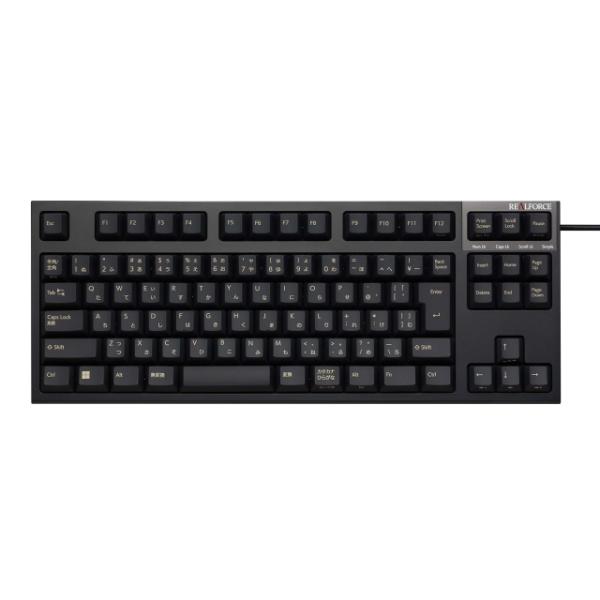
- ✓最高峰の「リアルフォース30g打鍵感」を、最も安い約2万1千円で手に入れられる
- ✓有線専用のため、電池切れやペアリングのトラブルが永久にゼロ
- ✓剛性が極めて高く、数百万回タイピングしても壊れない抜群のハードウェア耐久性
- ⚠太いUSB有線ケーブルがデスク上で目立ちやすく、配線の自由度が低い
- ⚠持ち出しや、複数デバイスとのスムーズなマルチペアリングは不可能
毎日何千、何万回と繰り返すキーボードのタイピング。
「パソコンを買ったときに付いてきたキーボードで十分」「ノートパソコンのキーボードで慣れているから」と、入力環境に無頓着なまま過ごしていませんか?
私も数年前まではそうでした。
しかし、仕事が忙しくなるにつれて夕方には指先や手首、肩にズキズキとした疲労感が残るように……。
そこで思い切ってキーボードをこだわりのモデルに変更したところ、まるで指先が吸い付くようにタイピングが滑らかになり、一日の終わりの疲労感が嘘のように軽くなったのです。
キーボードは、単に文字を打ち込むだけの道具ではありません。
あなたの思考をストレスなく画面へと伝えるための、大切なビジネスの相棒です。
今回は、心地よい打鍵音と極上のタイピング感覚を両立し、自宅での作業効率をぐっと高めてくれるおすすめの6台をご紹介します。
実際に使って感じた「キー配列の微妙な癖」や「価格に見合わない惜しい点」まで、すべて正直にお伝えします。
📌 この記事のポイント(TL;DR)
- 持ち運びと薄型ワイヤレスを重視するなら:ノートパソコンに近い感覚で打てるロジクールのMX KEYS miniが完成形。
- 究極の打鍵感と一生モノの耐久性を求めるなら:東プレの静電容量無接点方式(REALFORCEシリーズ)が間違いなく頂点。
- コトコトと鳴るメカニカルの音に癒やされたいなら:ガスケットマウントを搭載した安価なEPOMAKERが非常に面白い。
🧭 在宅ワーク向けキーボードの選び方ガイド
キーボード選びで失敗しないための、3つのチェックポイントです。
1. キースイッチの種類(パンタグラフ・メカニカル・静電容量無接点)
- パンタグラフ:ノートパソコンとほぼ同じ、浅いキーストローク。軽いタッチで素早くタイピングでき、静音性も高いですが、指への衝撃が直接伝わりやすいです。
- メカニカル:キー一つ一つに独立した機械式スイッチ(赤軸・茶軸など)が入っています。「カチカチ」「コトコト」という打鍵感のフィードバックが心地よく、好みの押し心地(軸)を選べます。
- 静電容量無接点:電極が物理的に接触しないため、チャタリング(二重入力)が起きず、抜群の耐久性を誇ります。「スコスコ」という独特のシルキーな押し心地で、指への負担が極限まで少ない高級スイッチです。
2. 「日本語配列(JIS)」と「英語配列(US)」の選択
見た目のシンプルさや左右対称の美しさから英語配列を選ぶ方が増えています。
しかし、仕事で使う場合、日本語配列と比べて「変換・無変換」キーがなかったり、「@」や「:」などの記号の位置が大きく異なるため、慣れるまでは作業効率が著しく低下します。
個人的には、文字入力を生業にするなら無難に日本語配列を選ぶことを強く推奨します。
3. デスクスペースに合わせたサイズ(フル・テンキーレス・70%)
数字を大量に入力する経理業務などでない限り、テンキー付きのフルサイズキーボードはおすすめしません。
テンキーを省いた「テンキーレス」や「70%コンパクトサイズ」にすることで、キーボードのすぐ横にマウスを配置でき、右手の移動距離が減って肩こりの予防に直結します。
👑 在宅ワークを快適にするキーボード厳選6選
それでは、独自の基準で選び抜いたおすすめの6台をご紹介します。
👑 第1位: ロジクール MX KEYS mini KX700GRd
ロジクールの「MX KEYS mini」は、ノートパソコンのキーボードに慣れた方が最もスムーズに移行でき、かつ完成された薄型ワイヤレスキーボードです。
キーの中央が球状にくぼんだ「くぼみキー」設計が絶妙で、指先がキーの真ん中に自然と収まるため、タイピング時のミスタイプが大幅に減ります。
パンタグラフ式特有の「カチカチ」という薄い音ではなく、適度な重みと粘り気のある「サクサク」とした非常に上品で静かな打鍵感。
オフィスや深夜の自宅でも、周囲を全く気にせず高速タイピングが可能です。
しかし、実際に使ってわかった惜しいデメリットは、接続の仕様です。
このキーボードはロジクール独自の安全な無線規格「Logi Bolt」に対応していますが、レシーバーは同梱されていません。
Bluetooth接続だけだと、PCの起動時やスリープ復帰の直後にほんの一瞬だけ「最初の1文字目の入力が遅れる」という特有のチャタリング現象が起きることがあります。
これが気になる方は、別途Logi Boltレシーバーを購入する必要があるため、少し余計なコストがかかります。
👤 こんな人におすすめ!
- ノートPCのような薄型のキータッチが好きで、疲れにくいワイヤレスを探している人
- 複数のPCやタブレット(Mac/Windows/iPad)を仕事で使い分けている人
- デスクをすっきりと見せたいミニマリスト志向の人
👑 第2位: 東プレ REALFORCE RC1 C1HJ13
高級キーボードの金字塔である東プレが、デスク上の「省スペース性」を徹底的に追求して開発した70%サイズの最新モデル「RC1」。
静電容量無接点方式による「スコスコスコ…」という極上の打鍵感はそのままに、従来のリアルフォースの弱点であった「重くて大きい」という常識をひっくり返しました。
キー荷重はわずか30gと非常に軽く、指を乗せるだけで吸い込まれるように入力できるため、1日1万文字を超えるライティングを行っても指の関節が全く痛くなりません。
Bluetoothワイヤレスと有線の両対応で、バッテリーも内蔵されています。
ただし、避けては通れない強烈なデメリットは、約3万2千円という極めて高い初期投資と、「キー配列の特殊さ」です。
一般的なテンキーレスよりもさらに横幅を削った70%サイズのため、一部のキー(「Del」キーや「矢印」キー)の位置がギュッと縮められています。
一般的な日本語配列のフルサイズに慣れ親しんでいると、ブラインドタッチ時に別のキーを誤って押してしまい、配列に慣れるまで数週間は「逆にストレスが溜まる」期間を覚悟する必要があります。
👤 こんな人におすすめ!
- 1日の大半をタイピングに費やすプロのライター、ブロガー、プログラマー
- 腱鞘炎や指の痛みに本気で悩んでおり、医療投資として道具を選びたい人
- コンパクトさと打鍵感を両立した「究極のモバイルキーボード」を求めている人
👑 第3位: NuPhy Kick75 (Blush)
NuPhy(ニューフィ)の「Kick75」は、ポップで美しいデザインと、メカニカルならではの軽快な打鍵感を両立した個性的なモデルです。
薄型の「ロープロファイル」と呼ばれるメカニカルスイッチを採用しており、一般的なメカニカルキーボードのような高さ(厚み)がなく、パームレスト(手首置き)がなくても手首が疲れにくい設計になっています。
Red nano軸などによる「コトコト」という乾いた良質な打鍵音は、タイピングをしているだけで脳内物質が出るような不思議な快感があり、書くモチベーションをグッと引き上げてくれます。
弱点として、最も注意すべきデメリットは「英語配列(US)」が基本ベースである点です。
日本のECサイトで販売されているものの多くが英語配列のため、「全角/半角」キーがなかったり、Enterキーが横に細長かったりします。
これまで日本語配列しか使ったことがない方が仕事用としていきなり導入すると、最初の数日間は日本語と英語の入力切り替えだけで非常にイライラし、作業スピードが半減してしまうリスクがあります。
👤 こんな人におすすめ!
- US配列のタイピングに慣れており、デスクのデザイン性を最優先したい人
- メカニカルの打ち心地は好きだが、背の高いキーボードは手が疲れると感じる人
- クリエイティブな作業が多く、書く楽しさを高めたい人
👑 第4位: 東プレ REALFORCE R4 R4HC11
東プレの最新ハイエンドフルサイズシリーズから登場した、テンキーレスモデル「R4HC11」。
王道の日本語テンキーレス配列をベースにしており、2位の「RC1」のような配列の癖が一切ないため、購入したその瞬間から何の違和感もなく「静電容量無接点方式」のスコスコ感を味わうことができます。
キー荷重は標準的な45gで、適度な押しごたえと確実なスイッチ感があり、カチッとした安定したタイピングを好む方に最適です。
しかし、本音の使用感をお伝えすると、このキーボードは「非常に重く、デカい」です。
本体重量は約1.3kgもあり、一度デスクに配置したら移動させるのが億劫になるレベル。
鉄板が入っているかのような重厚感は打鍵時のブレを無くすメリットでもありますが、気分によってデスクの上を整理したい人や、ノートPCと一緒にカフェに持ち出して仕事をするような使い方には100%向きません。
完全に自宅の書斎に鎮座させて使うための「据え置き専用機」です。
👤 こんな人におすすめ!
- 自宅のデスクにキーボードを固定し、移動させる予定が一切ない人
- キー配列の特殊さに悩まされたくなく、標準的なレイアウトでリアルフォースを使いたい人
- 45gのしっかりとした押し心地と「スコスコ感」の融合を求めている人
👑 第5位: EPOMAKER AULA F75
EPOMAKERの「AULA F75」は、ここ最近のキーボードギークたちの間で「この価格でこの音はあり得ない」と激震が走った、恐るべき高コスパなメカニカルキーボードです。
何がすごいかというと、内部に「ガスケットマウント」と呼ばれるクッション構造と、5層もの吸音スポンジパッドが敷き詰められている点です。
これにより、キーを叩くたびに「コトコトコト…」という、まるで耳かきをされているかのような最高に心地よい木質な打鍵音が響き渡ります。
音の静音性も非常に高く、メカニカルなのに隣の部屋で寝ている人を起こさないレベル。
音の良さだけで言えば、3万円クラスの高級自作キーボードに匹敵します。
ただし、価格相応のデメリットもしっかり存在します。
本体の外殻(ケース)がオールプラスチック製のため、REALFORCEなどの金属製シャーシに比べると、どうしてもおもちゃのようなチープな質感が否めません。
また、右上にある音量調整ノブの回転フィードバックがゆるく、細かい音量調整がしにくいなど、細部のビルドクオリティには荒さが見られます。「
とにかく最高の打鍵音を安価に体験してみたい」という、音フェチの方におすすめの1台です。
👤 こんな人におすすめ!
- キーボードを打つときの「打鍵音」の心地よさにトコトンこだわりたい人
- 自作キーボードの領域に興味はあるが、まずは完成品を安く使ってみたい人
- テンキーレスで机の上をすっきりまとめたい人
👑 第6位: 東プレ REALFORCE R3S R3SC11
「REALFORCEの静電容量無接点方式を、できるだけ安く仕事に導入したい」という切実な願いに対する、最も確実な回答がこの「R3S R3SC11」です。
機能を極限までシンプルにし、ワイヤレス機能を省いて「USB有線接続専用」にすることで、リアルフォースブランドでありながら約2万1千円という、シリーズ内では破格の安さを実現しました。
キー荷重は人気の高い30gを採用しており、打鍵感のクオリティは3万7千円の上位モデルと1ミリも変わりません。
有線接続なので遅延やペアリング切れの心配が一切なく、オフィスに置きっぱなしにして仕事専用機として使い倒すにはこれ以上ないタフな相棒です。
しかし、現代のワークスタイルにおける割り切りポイントは、やはり「有線ケーブルが外せないこと」です。
太いしっかりとしたUSBケーブルが本体から直接伸びているため、デスクの上を完全なコードレスにしたい方にとっては、ケーブルの存在が美観を損ねる原因になります。
また、PCとタブレットを素早く切り替えるような柔軟な使い方もできないため、PC1台に対してじっくり向き合うクローズドなデスク環境専用となります。
👤 こんな人におすすめ!
- オフィスデスクに固定し、接続の手間をかけずに仕事用として使い倒したい人
- ワイヤレス機能は不要なので、とにかく安くリアルフォースの30g打鍵感を体感したい人
- 信頼の有線接続による安定感を最優先する堅実派の人
📊 おすすめキーボード機能比較表
紹介した6モデルのスペックや特徴を一覧にまとめました。
あなたのタイピングスタイルや予算と比較してみてください。
| 順位・製品名 | スイッチ方式 | 配列(日本語/英語) | 接続方法 | 重量 | 打鍵感の特徴 |
|---|---|---|---|---|---|
| 1位 ロジクール MX KEYS mini | パンタグラフ | 日本語配列 | ワイヤレス (Bluetooth/Bolt) | 約506g | サクサクと静かで上品、薄型で正確 |
| 2位 東プレ RC1 | 静電容量無接点 | ⚠️ 日本語(70%特殊) | ワイヤレス/有線 | 約600g | 💮 羽のように軽い30g、シルキーなスコスコ感 |
| 3位 NuPhy Kick75 | ロープロメカニカル | ⚠️ 英語配列 (US) | ワイヤレス/有線 | 約650g | 軽快で爽快な「コトコト」打鍵 |
| 4位 東プレ R4 | 静電容量無接点 | 日本語(標準) | ワイヤレス/有線 | ⚠️ 約1.3kg | 抜群の安定感、標準配列の王道スコスコ感 |
| 5位 EPOMAKER Aula F75 | ガスケットメカニカル | ⚠️ 英語配列 (US) | ワイヤレス/有線 | 約1.0kg | 💮 驚異の吸音スポンジ、マイルドなコトコト音 |
| 6位 東プレ R3S | 静電容量無接点 | 日本語(標準) | ⚠️ 有線専用 | 約1.1kg | 💮 30gの極上タッチ、抜群の安定有線動作 |
❓ キーボードに関するよくある質問(FAQ)
Q1. 「静電容量無接点方式」はなぜこんなに価格が高いのですか?
キースイッチの内部構造が非常に複雑で、精密な電子部品が敷き詰められているためです。
一般的なキーボードはプラスチックの接点が物理的にぶつかることで入力を検知しますが、静電容量無接点方式はキーを押し下げた際の「電極間の距離(静電容量)」の変化をセンサーで非接触で測定します。
この検知ユニットの製造には東プレが持つ高度な技術が必要であり、物理的な摩耗がほぼないため「10年以上使える一生モノの耐久性」があることから、初期投資としては高価ですが長期的なコスパは非常に優れています。
Q2. 在宅ワーク用として「静音キーボード」は本当に必要ですか?
ビデオ会議(Zoomなど)の機会が多いなら必須です。
青軸などのメカニカルキーボードを叩く「カチカチ」という高音は、マイクが非常に拾いやすく、会議の相手に対して大きなストレスを与えてしまいます。
また、家族が同じ部屋や隣の部屋で過ごしている場合、長時間のタイピング音は想像以上に生活騒音としてイライラを誘発します。
在宅ワーク用であれば、無音に近いパンタグラフ式か、「静音モデル(Silent)」と表記されたREALFORCEやガスケットメカニカルを選ぶのがマナーとしておすすめです。
Q3. キーボードの「キー荷重(30g・45g)」はどちらを選べばいいですか?
- 30g:指を軽く乗せるだけでキーが沈みます。なでるように軽いタッチで高速タイピングしたい方や、1日何万文字も入力して指の疲労(腱鞘炎など)を軽減したい方に最適です。ただし、手が大きい人やキーの上に指を置いて休ませる癖がある人は、意図しない「押し間違い(誤入力)」が起きやすくなります。
- 45g:標準的なしっかりとした押し心地です。「キーを確実に押している」という明確なフィードバックが欲しい方や、タイピングミスをできるだけ減らしたい堅実派の方におすすめです。
Q4. パームレスト(手首置き)は使うべきですか?
キーボードの「背の高さ(厚み)」が2cm以上ある場合は、絶対に使用してください。
REALFORCEや一般的なメカニカルキーボードは本体に厚みがあるため、直にデスクに置いてタイピングすると手首が不自然に上向きに反ってしまい、これが手首や腱鞘炎、肩こりの大きな原因になります。
パームレスト(木製やクッション製のもの)を置いて手首の位置をキーボードと同じ高さに揃えるだけで、驚くほどタイピング時の姿勢が楽になります。
1位のMX KEYS miniのような超薄型キーボードであれば、パームレストは不要です。
Q5. 英語配列(US)のキーボードで日本語入力を切り替えるにはどうすればいいですか?
日本語キーボードにある「半角/全角」キーが存在しないため、Windowsであれば 「Alt + ` (バッククォート)」 を同時に押すことで日本語と英語の入力を切り替えます。
Macであれば 「Control + Space」 または左右のCommandキーの単押しにアプリで割り当てるのが一般的です。
最初は戸惑いますが、慣れてしまえばショートカット操作自体はスムーズに行えるようになります。
💬 まとめ
キーボードは、あなたのデスクワークにおける生産性を根本から底上げする、最も投資価値の高いビジネスツールです。
デスクの上をすっきりとコードレスに保ち、ノートPCに近い軽快さでスマートに作業をこなしたいなら、ロジクール MX KEYS miniが誰にでもおすすめできる最良の答えです。
一方で、あなたが毎日大量のテキストを打ち込み、指や手首の疲労から完全に解放されたいと願うなら、東プレの最新70%モデルREALFORCE RC1は、その高い価格を補って余りある「一生モノの極上の打鍵体験」を約束してくれます。
あなたの作業環境と指先の感覚にぴったりの、素晴らしいビジネスパートナーを見つけてみてください。
※本記事はアフィリエイト広告を含みます。