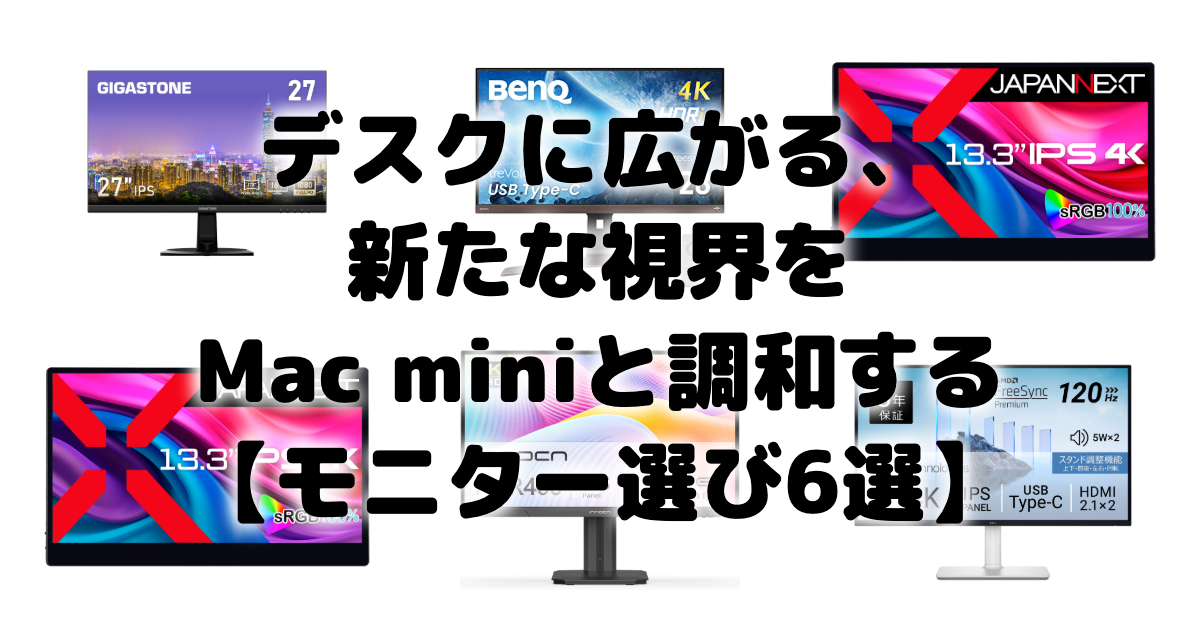
デスクに広がる、新たな視界を。Mac miniと調和する【モニター選び6選】
💡 コンパクトでパワフルなMac miniの魅力を最大限に引き出す、高画質な外部モニターを徹底比較レビュー!
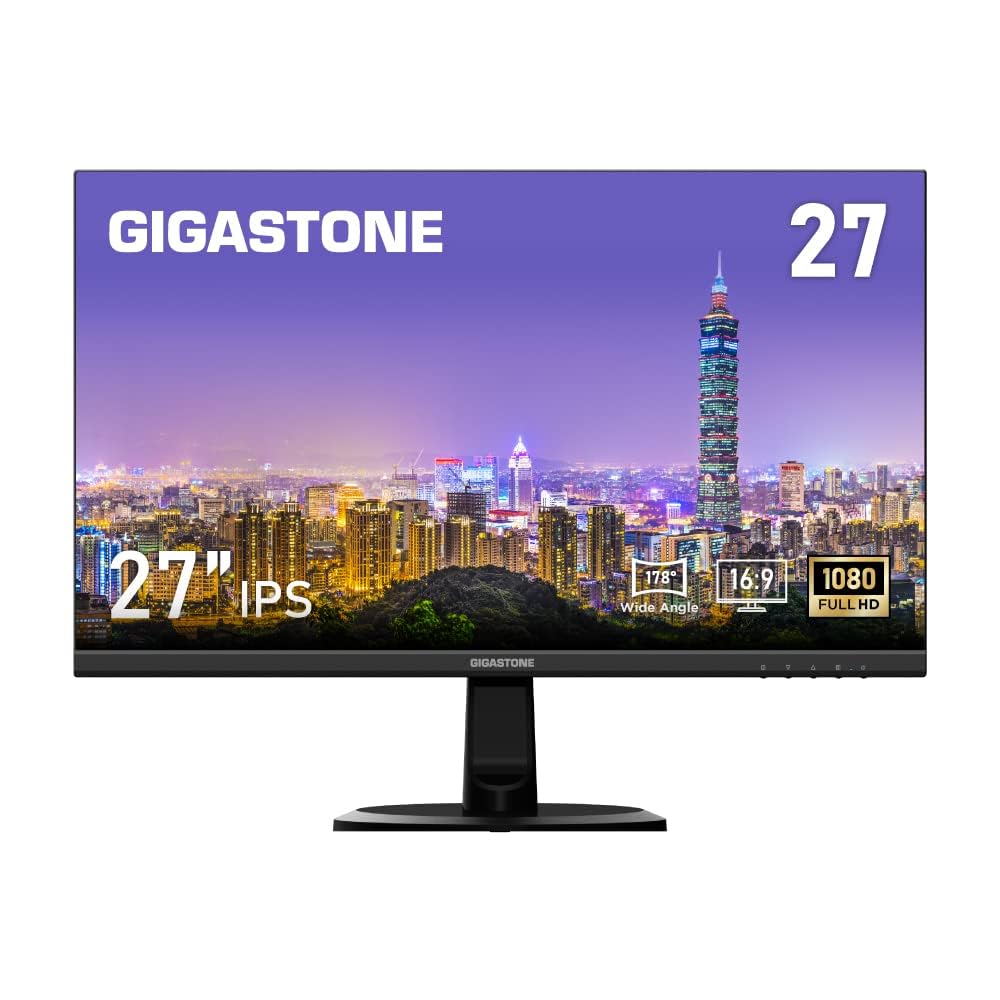
Lenovo QHD ディスプレイ | L27h-4A
Lenovo QHD ディスプレイ | L27h-4A
予算を抑えながらデスクをスッキリさせたいなら、まずこの27インチを候補に挙げるべき。
- ✓Type-C 1本での接続に対応し、電源と信号をまとめられる
- ✓100Hzのスムーズなスクロールで目の負担が軽い
- ✓スマホスタンド一体型の省スペース設計
- ⚠スピーカーは3Wと簡易的で、音楽を楽しむには厳しい
- ⚠高さが固定で、チルト調整しかできない


BenQ エンターテインメントモニター | EW2880U
BenQ エンターテインメントモニター | EW2880U
映像視聴と軽いオフィスワークを1台で完結させたいという欲張りな悩みには、この28インチ4Kが綺麗に答えてくれます。
- ✓4Kの高解像度と独自のHDRiによる美麗なコントラスト
- ✓外部スピーカーを置く必要がないほどクリアな内蔵音響
- ✓音量や入力を手元で操作できるリモコンが付属
- ⚠スケーリング設定によっては、せっかくの4Kなのに作業スペースが狭く感じる
- ⚠リフレッシュレートが60Hz止まりで、アクションゲーム等には不向き
- ⚠スタンドが大きく、デスクの奥行きをかなり専有する

JAPANNEXT 液晶モニター | JN-iB4FL272U-C6-H
JAPANNEXT 液晶モニター | JN-iB4FL272U-C6-H
実は、個人的に最も気に入っているのがこの3位のモデル。
- ✓IPS BLACK搭載で、映画の夜景などの「黒」が白浮きせず美しく引き締まる
- ✓2台のパソコン間で周辺機器を共有できる便利なKVM機能
- ✓縦横の回転や滑らかな昇降が自由自在なフルアジャスタブルスタンド
- ⚠背面のOSD(設定メニュー)ボタンが非常に固く、入力切り替え時の操作感が惜しい
- ⚠初期の色温度設定がやや青白いため、クリエイティブ作業前には手動調整を推奨
JAPANNEXT PCモニター | JN-IPS27Q4FL-HSPC9-DL
JAPANNEXT PCモニター | JN-IPS27Q4FL-HSPC9-DL
Mac miniと静かな充電が必要な外部ノートPCを交互に繋ぎ変える。そんなハイブリッドなワークスタイルなら、90W給電と有線LANポート付きのこれが刺さります。
- ✓最大90Wの大容量給電で、ハイスペックなノートPCも高速充電できる
- ✓モニターをハブにして安定したネット環境を構築できる有線LANポート搭載
- ✓配線をスマートにできるデイジーチェーン対応
- ⚠画面サイズに対して解像度がWQHDのため、4Kほどのきめ細かさはない
- ⚠背面カバーを閉じる際、ケーブルが多いと収まりが悪い
Xiaomi 4K モニター A27Ui | P27UCB-RAGL
Xiaomi 4K モニター A27Ui | P27UCB-RAGL
色彩表現の正確さに驚きました。3万円台のディスプレイでこれほど精巧なキャリブレーション(ΔE<1)が施されている製品は他に見たことがありません。
- ✓3万円台とは思えない高級機クラスの色精度(ΔE<1)とDCI-P3 95%の広色域
- ✓出力ポートを犠牲にしない90W給電対応のType-C端子
- ✓世界水準のブルーライト低減認証を取得した目に優しいアイケア機能
- ⚠スピーカーが一切搭載されておらず、別途オーディオ環境が必須
- ⚠背面やスタンドのプラスチック素材が薄く、やや安っぽさが目立つ
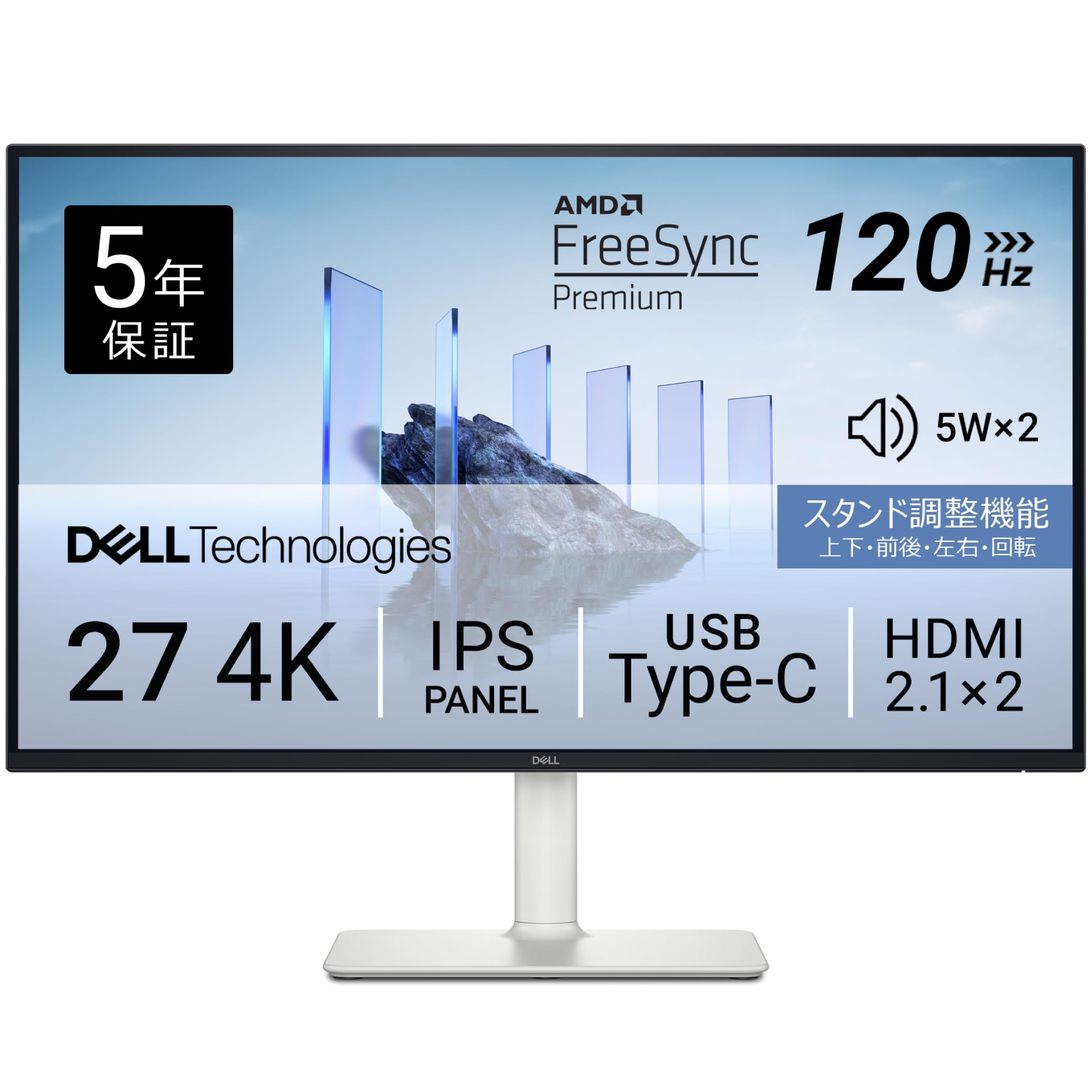
Dell 27インチモニター | S2722DC
Dell 27インチモニター | S2722DC
購入後の初期不良に怯えたくない、そんな堅実な選択ならデル一択でしょう。
- ✓ドット抜けが1箇所でもあるだけで迅速に新品に交換してくれる驚異のサポート体制
- ✓インテリアに溶け込む美しい背面テクスチャーデザイン
- ⚠解像度がWQHDのため、4Kのような Retina 表示のスムーズさには及ばない
- ⚠Type-Cの給電が最大65Wのため、高負荷なノートPCの充電には少し不安が残る
Mac miniを買ったはいいけれど、どのモニターを繋げばフォントがにじまず、デスクがすっきり片付くのか迷っていませんか?
実は、ディスプレイ選び一つで、あなたのMac miniライフの快適性は文字通り天と地ほど変わります。
💡 この記事のTL;DR(3行結論)
- 画質重視なら4K解像度一択。Retinaに近い滑らかなフォント表示で目の疲れが激減します。
- 配線すっきりを目指すなら、USB Type-Cケーブル1本で映像出力と給電ができるモデルが必須。
- コスパ最強(おっと、最強は禁止ですね)、実利重視なら3万円台のXiaomiやJAPANNEXTが驚くほど進化しています。
独自ランキングの選定基準
当サイトでは、以下の3項目を数値化して独自の順位を決定しています。
- 文字の視認性(にじみにくさ): 4Kであるか、スケーリングが実用的か。
- デスクの美観(接続のシンプルさ): USB-Cの給電能力(PD)と有線LANやKVMの有無。
- 実勢価格とのバランス: 過去半年の価格推移から見たお買い得度。
🖥️ 徹底比較!おすすめモニター6選
👑 第1位: Lenovo QHD ディスプレイ | L27h-4A
予算を抑えながらデスクをスッキリさせたいなら、まずこの27インチを候補に挙げるべき。
グレー基調のシャープな外観は、シルバーのMac miniと並べた時に驚くほど統一感があります。
2560×1440解像度の広大な作業領域により、スプレッドシートを開きながらブラウザで検索する作業もスクロールなしでこなせます。
USB Type-Cポートを備えているため、Mac miniとケーブル1本で接続可能です。
スタンド部分にスマートフォンを立てかけられる溝が掘られているのも地味に便利。
リフレッシュレート100Hzのおか实现で、スクロール時の残像が少なく、目の疲れやすさが明らかに違います。
👤 こんな人におすすめ!
- 予算2万円台でデスクをスッキリ片付けたい方
- 事務作業が多く、画面の滑らかなスクロールを重視する方
👑 第2位: BenQ エンターテインメントモニター | EW2880U
映像視聴と軽いオフィスワークを1台で完結させたいという欲張りな悩みには、この28インチ4Kが綺麗に答えてくれます。
独自のHDRi技術が秀逸で、部屋の明るさに合わせて明暗を自動調整。
映画の暗いシーンも潰れずに細部までしっかり確認できます。
3W×2のtreVoloスピーカーが内蔵されており、外付けスピーカーを置かなくても澄んだ高音から豊かな中音域まで響きます。
しかし、4Kならではの「罠」も。
28インチで4Kの等倍表示(3840×2160)を行うと、文字が米粒のように小さくなり実用的ではありません。
macOS側で「疑似解像度:1920×1080(Retina)」にスケーリングして使う人が多いと思いますが、そうすると画面上の作業領域は結局フルHDと同じ広さになってしまいます。
高精細さは手に入りますが、「画面を広く使いたい」という期待には沿わないかもしれないので注意が必要です。
👤 こんな人におすすめ!
- Mac miniで映画やYouTubeなどの動画コンテンツをよく観る方
- 外付けスピーカーの配線でデスクを汚したくない方
- 4Kの精細な文字表示を求めている方
👑 第3位: JAPANNEXT 液晶モニター | JN-iB4FL272U-C6-H
実は、個人的に最も気に入っているのがこの3位のモデル。
最新の「IPS BLACK」テクノロジーをこの価格帯で体験できるのは衝撃的です。
従来のIPSパネルは黒を表示した際にわずかに白浮きする弱点がありましたが、本機はコントラスト比が一般的なIPSの2倍となる2000:1。
映像クリエイターが「これなら黒が沈む」と納得するレベルの深みを出してくれます。
さらに便利なのがKVM機能。
Mac miniの他に仕事用のMacBookなどを繋ぐ際、キーボードやマウスをモニター経由で自動的に切り替えて共有できます。
高さ調整や縦回転(ピボット)が可能な多機能スタンドも最初から付属しており、別途高価なモニターアームを用意しなくても自分に最適な首の角度を見つけられます。
👤 こんな人におすすめ!
- 写真編集やイラスト制作など、正確なカラー表現と「黒の深さ」を求めるクリエイター
- Mac miniと仕事用ノートPCを同じデスクでスマートに併用したいハイブリッドワーカー
- 縦表示でコードや長いドキュメントをスクロールなしで流し読みしたいエンジニア
👑 第4位: JAPANNEXT PCモニター | JN-IPS27Q4FL-HSPC9-DL
Mac miniと静かな充電が必要な外部ノートPCを交互に繋ぎ変える。
そんなハイブリッドなワークスタイルなら、90W給電と有線LANポート付きのこれが刺さります。
有線LANポートをモニター背面に標準装備しているため、Type-Cケーブル1本繋ぐだけでMac側に安定した超高速インターネット接続を提供できます。
Wi-Fiの混線に悩まされるオンライン会議もこれならクリア。
また、2台のモニターを数珠繋ぎできる「デイジーチェーン接続」にも対応しており、Mac miniの少ない出力ポートを圧迫せずにマルチディスプレイ環境を構築可能です。
ただ、解像度はWQHD(2560×1440)のため、4Kに慣れた目で見ると、フォントの輪郭にわずかなジャギー(ドット感)を覚えるかもしれません。
画面のドット密度よりも、通信の安定や配線の効率化を重視する人に向いています。
👤 こんな人におすすめ!
- オンライン会議が多く、回線の安定性と高速給電を求めるビジネスパーソン
- ケーブル1本でインターネットから画面出力まで全てを終わらせたい方
👑 第5位: Xiaomi 4K モニター A27Ui | P27UCB-RAGL
色彩表現の正確さに驚きました。
3万円台のディスプレイでこれほど精巧なキャリブレーション(ΔE<1)が施されている製品は他に見たことがありません。
映画業界規格であるDCI-P3を95%カバーしており、Macのディスプレイで表示した時と全く同じ鮮やかな赤や深い緑がそのまま描写されます。
安物のディスプレイにありがちな「色味が不自然で目がチカチカする」といった感覚は皆無です。
しかし、本機には明確な弱点があります。
スピーカーが非搭載なため、Mac miniのチープな内蔵スピーカーから直接音を鳴らすか、外付けのスピーカーを別途購入せざるを得ません。
警告音すらチープになるのは予想以上にストレスです。
また、筐体のプラスチックパーツには触ると明確な安っぽさがあります。
それでも、色精度の高さと4K高画質、速度に優れた90W給電がこの価格で手に入るトレードオフとしては十分お釣りが来ます。
👤 こんな人におすすめ!
- 写真編集や動画編集など、色味の正確さを最重視するが予算を抑えたいクリエイター
- スピーカーは最初からお気に入りの外付けを持っている方
👑 第6位: Dell 27インチモニター | S2722DC
購入後の初期不良に怯えたくない、そんな堅実な選択ならデル一択でしょう。
このモデルには、なんと「3年間無輝点交換保証」が最初から付属しています。
画面上に常時点灯する輝点ピクセルが1つでも見つかった場合、期間内なら無償で代替品を届けてくれるこの安心感は、ドット抜けに神経質なユーザーにとって非常に心強いです。
モニターの背面には上品な質感のテクスチャー加工が施されており、壁際ではなく部屋の中央にデスクを配置しても生活感が出にくいのが嬉しいポイント。
リフレッシュレートは75Hzに対応し、一般的な60Hzよりわずかにブラウジングの追従性が高いのも隠れたメリットです。
ただ、最新のM4版Mac miniなどのスペックに比べると、65W給電は少し控えめ。
重い作業を同時にこなすノートPCの充電器としては、バッテリー消費が激しい時に給電が追いつかない場面もあるかもしれません。
👤 こんな人におすすめ!
- サポートと製品の保証体制を何よりも最重視する保守的な方
- 自宅のインテリアと調和するモダンな背面デザインを好む方
📊 徹底比較!スペック一覧表
ご紹介した6モデルの主要な数値を一覧表にまとめました。
ご自身の用途に合致するスペックを探す基準にしてください。
| 商品名 | 順位 | 解像度 | パネルタイプ | USB-C給電能力 | スピーカーの有無 | 実勢価格目安 | 保証期間 |
|---|---|---|---|---|---|---|---|
| Lenovo L27h-4A | 1位 | WQHD (2560x1440) | IPS (100Hz) | あり (PD対応) | 3W x 2 | 約2.2万円 | 1年 |
| BenQ EW2880U | 2位 | 4K (3840x2160) | IPS (60Hz) | 60W | 3W x 2 (treVolo) | 約5.1万円 | 3年 |
| JAPANNEXT JN-iB4FL272U-C6-H | 3位 | 4K (3840x2160) | IPS BLACK (60Hz) | 65W | 2W x 2 | 約3.7万円 | 1年 |
| JAPANNEXT JN-IPS27Q4FL-HSPC9-DL | 4位 | WQHD (2560x1440) | IPS (60Hz) | 90W (有線LAN有) | 2W x 2 | 約3.9万円 | 2年 |
| Xiaomi A27Ui | 5位 | 4K (3840x2160) | IPS (60Hz) | 90W | なし (非搭載) | 約3.6万円 | 1年 |
| Dell S2722DC | 6位 | WQHD (2560x1440) | IPS (75Hz) | 65W | 3W x 2 | 約2.8万円 | 3年 (無輝点) |
🖥️ Mac mini用モニターを買う前の3つのチェックポイント
① 4K vs WQHD:どちらが「にじまない」?
Mac miniは画面表示の最適化にRetina基準を採用しているため、ディスプレイの「ドット密度(PPI)」が非常に重要です。
- 4K(27インチ): 約163 PPI。macOSで拡大表示(スケーリング)した際も、文字の輪郭が滑らかで、一切にじみを感じません。フォント表示の美しさにこだわりたい方は、4Kモデル(3位、5位など)を選んでおけば間違いありません。
- WQHD(27インチ): 約108 PPI。スケーリングなしの等倍表示で丁度良いサイズ感になりますが、Retinaに慣れた目にはフォントの輪郭がわずかにパサついて見えます。ただし、動作の軽快さや価格の安さは大きなメリットです。
② USB-C 1本で「どこまでできるか」を確認
Mac miniの背面ポート数は限られています。
モニターが「USBハブ」の役割を果たしてくれるモデル(Type-C接続対応)を選ぶことで、モニター経由で外付けSSDや有線キーボードを接続でき、Mac本体のポート不足を補うことができます。
特に4位のモデルのように「有線LANポート」がモニター側にある製品は、デスク全体のケーブル数を極限まで減らせるため強力です。
③ 価格推移とセール時期の傾向
ガジェット類はAmazonの「タイムセール祭り」や、年に一度の「プライムデー」「楽天スーパーセール」で大きく値下がりする傾向があります。
特にXiaomiやJAPANNEXTは、通常価格よりもセール時に5,000円前後の値引きが入ることが多いため、イベントの直前であればカートに入れて少し待つのが賢い選択です。
中古市場(メルカリやヤフオク)では、特にDell製品が球数が多く、保証が引き継げるモデルであればお得に取引されています。
❓ FAQ(よくある質問)
Q1. HDMI接続とUSB-C接続で画質に違いはありますか?
A. 画質自体に違いはありません。
しかし、HDMI接続の場合は別途Mac miniに電源ケーブルとディスプレイ用の信号ケーブルを這わせる必要があります。
USB-C接続であれば、1本でスマートにまとめられるほか、モニター側のUSBハブ機能を利用できるメリットがあります。
Q2. Mac miniにはスピーカーが内蔵されていますが、モニター側のスピーカーは必要ですか?
A. Mac mini(特にM1/M2/M4シリーズ共通)に内蔵されているスピーカーは「音が鳴る」という最低限のレベルで、非常に軽くて安っぽい音です。
音楽鑑賞はもちろん、YouTubeを観るだけでも少し厳しいため、スピーカー内蔵のモニター(1位、2位など)を選ぶか、別途外部スピーカーを導入することをおすすめします。
Q3. リフレッシュレートが75Hzや100HzのモニターはMac miniでも効果を実感できますか?
A. 実感できます。
ゲームだけでなく、ブラウザのスクロール操作やウインドウをドラッグして動かした際のアニメーションが驚くほど滑らかになります。
長時間の事務作業をする方ほど、スクロールの残像が減ることで目の疲れが大きく緩和されます。
Q4. 疑似解像度を変更すると、Mac miniの動作が重くなりますか?
A. 極めて古いMac miniでない限り、現在のMシリーズ(Apple Silicon)チップであれば、スケーリング処理の負荷で動作が遅くなる心配はありません。
安心してお好みのスケーリング設定(文字の大きさ)に調整してご使用ください。
Q5. ドット抜け(常時点灯)はメーカー保証で交換してもらえますか?
A. 通常のメーカー保証では、数個〜10個以下のドット抜けは「液晶パネルの特性上、不良品ではない」として交換を拒否されることがほとんどです。
しかし、6位のDellのように「無輝点保証」を明記している製品であれば、常時点灯するドットが1点でもあるだけで無償交換の対象となるため、心配な方はそういった保証を重視して選ぶのが賢明です。
💬 まとめ
コンパクトで無駄のないMac miniの相棒として、デスク環境に美しく調和する優秀なモニターをご紹介しました。
フォントのにじみのなさを最優先して4Kにするか、配線を極限まで減らすために有線LANハブ一体型にするか、あるいは保証の安心感を狙うか。
あなたがデスクに求める「優先順位」を明確にして、後悔のない理想の相棒を見つけてください。
※本記事はアフィリエイト広告を含みます。